המחשב הנייד לא מציג תמונה במסך החיצוני? HDMI מול VGA ואיך תדעו אם הכבל אשם
גאיה שלום · 26.09.2026
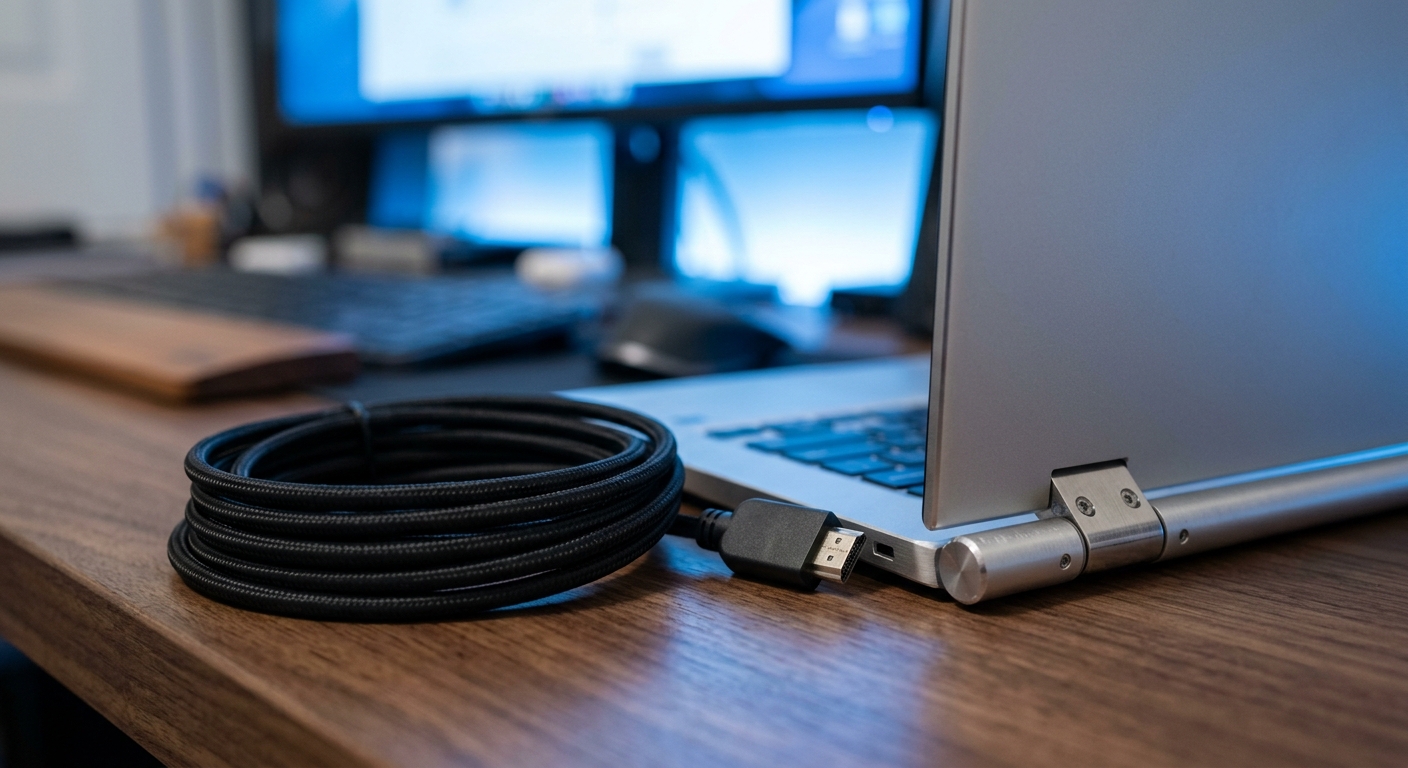
אתם יושבים לעבוד בדירה בשפירא או בפלורנטין, מחברים את המחשב הנייד למסך המחשב הגדול או לטלוויזיה בסלון כדי לראות סרט, וקיבלתם מסך שחור כהה עם ההודעה המעצבנת "No Signal". לפני שאתם נכנסים ללחץ שהלכה כרטיס המסך או שהמסך הלך לעולמו, כדאי לדעת שברוב המוחלט של המקרים מדובר בעניין פשוט הרבה יותר: הגדרה לא נכונה במערכת ההפעלה, מתאם סורר, או כבל שסבל מעט יותר מדי מקיפולים וזווית לא טובה מאחורי השולחן. במדריך הזה נעשה סדר בין החיבורים השונים ואיך מזהים בדיוק איפה התקלה.
HDMI מול VGA: מה ההבדל ואיפה מופיעות התקלות?
כדי להבין מה מנסה לצאת מהמחשב ומה המסך מצפה לקבל, חשוב להבין באיזה חיבור מדובר:
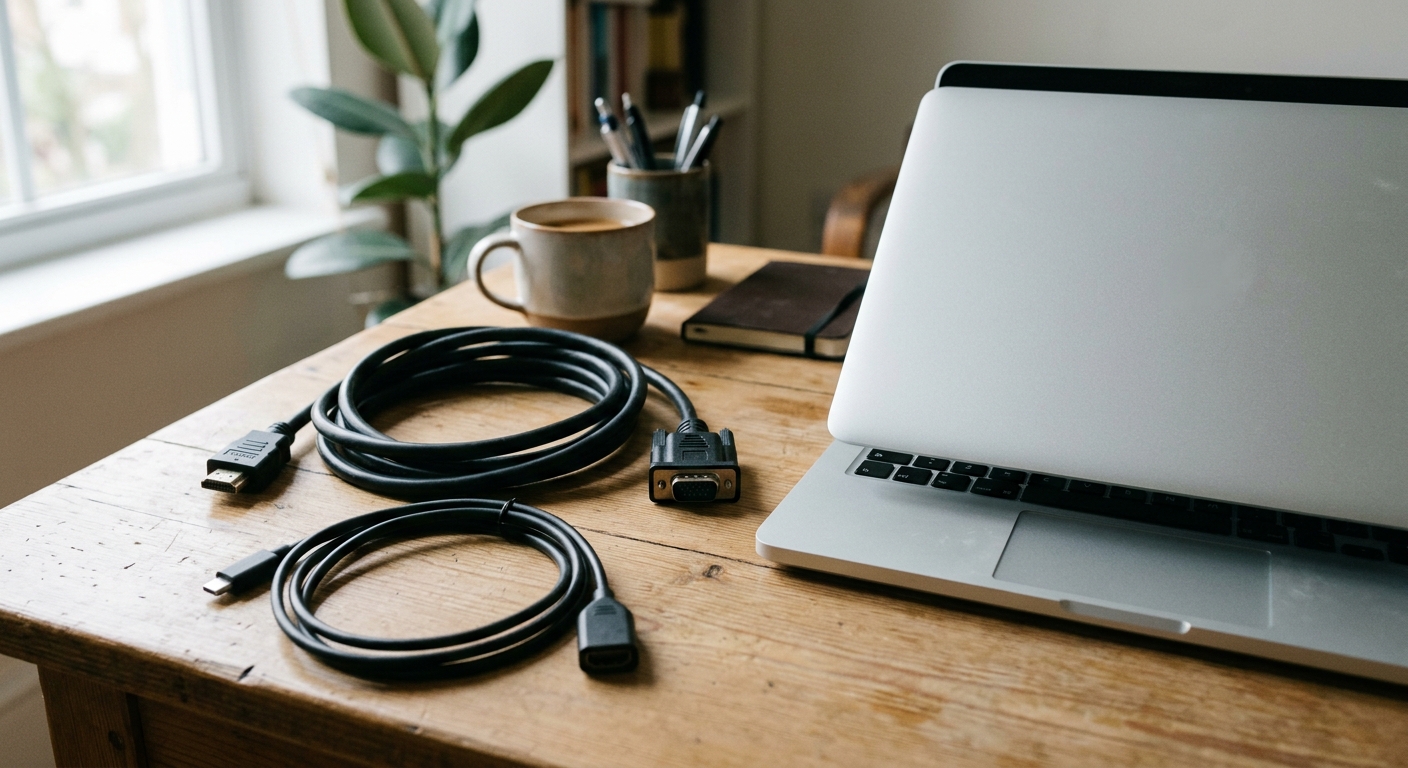
- חיבור HDMI: מדובר בתקן דיגיטלי מודרני המעביר גם וידאו ברזולוציה גבוהה וגם שמע (סאונד) דרך כבל יחיד. כבלי HDMI רגישים לכיפוף חד בקצוות, ואם המחבר נשחק או התעקם, התקשורת הדיגיטלית בין המחשב למסך פשוט נקטעת כליל (כלומר תראו מסך שחור לחלוטין או התנתקויות רנדומליות).
- חיבור VGA: תקן אנלוגי ישן יותר (השקע הכחול עם הפינים והברגים משני הצדדים). VGA מעביר רק תמונה (ללא סאונד). מכיוון מדובר באות אנלוגי, כבל VGA תקול או רופף לא תמיד יציג מסך שחור – לעיתים קרובות תראו תמונה מעוותת, צבעים שגויים (גוון ירקרק או סגלגל על כל המסך) או מרצדת.
איך יודעים אם הכבל אשם או משהו אחר?
בדיקה מהירה של הכבל תחסוך לכם זמן רב באבחון:
1. בדיקה ויזואלית של הפינים והראשים: בכבלי VGA, בדקו שלא התעקם או נשבר אף פין מתכת קטן בתוך המחבר. בכבלי HDMI, בדקו שהציפוי החיצוני בחיבור לא פתוח ושאין קמט חזק בכיפוף הכבל ממש ליד התקע.
2. הזזת הכבל בזמן חיבור: בעדינות רבה, הזיזו את קצה הכבל ליד שקע המחשב. אם התמונה קופצת, מופיעה לנשף ונעלמת – מדובר במגע רופף או בשבירה פנימית של המוליכים בכבל.
3. בעיית מתאמים (Adapters): אם המחשב הנייד שלכם חדש ויש לו רק שקעי USB-C, סביר להניח שאתם משתמשים במתאם מ-USB-C ל-HDMI או VGA. מתאמים זולים נוטים להתחמם ולשבוק חיים מהר יחסית, ולעיתים קרובות התקלה היא במתאם עצמו ולא בכבל או במסך.
צעדים פשוטים לאבחון והחזרת התמונה
לפני שרצים לקנות כבל חדש, בצעו את הבדיקות הבאות:
- צירוף המקשים Windows + P (בחלונות): לחצו על מקש הווינדוס יחד עם האות P במקלדת. תפתח חלונית תצוגה. ודאו שהמצב מוגדר על "Duplicate" (שכפול) או "Extend" (הרחבה) ולא על "PC screen only" (מסך מחשב בלבד).
- בחירת מקור הקלט במסך (Source / Input): לחצו על הלחצנים של המסך החיצוני או של הטלוויזיה וודאו שמקור הקלט מוגדר במדויק על השקע אליו חיברתם (למשל HDMI 1 ולא HDMI 2 או VGA).
- בדיקה עם מכשיר אחר: חברו את הכבל למחשב נייד אחר או לממיר טלוויזיה. אם גם שם אין תמונה – הכבל בוודאות אשם.
כשמארגנים עמדת עבודה נוחה בבית, מומלץ לסדר את כל הכבלים בצורה ישרה בלי מתיחות. כדי לשמור על שולחן נקי מכבלים מיותרים, מומלץ לשלב עבודה עם ציוד היקפי אלחוטי, כגון סט מקלדת ועכבר אלחוטי Silver Line WKM-1603HEA או לחלופין עכבר אופטי אלחוטי Silver Line RF-317-BLK, מה שמשאיר את השולחן פנוי ומונע משיכה מקרית של כבלי התצוגה.
הערה: המדריך מציע טיפים פשוטים לאבחון עצמי. אם ניסיתם הכל והמסך עדיין לא מגיב, או שאתם זקוקים לכבל מתאים, מתאם או כבל הזנה חדש – קפצו אלינו לטמבוריית שפירא בדרך שלמה 124, תל אביב. נשמח לעזור לכם להבין בדיוק איזה כבל או חיבור יפתור לכם את הבעיה בבית.
מוצרים מומלצים מהחנות:
 פנס UV בודק שטרות מזויפים | קליפס הצמדה חזק | צינור גמיש 360° | טמבוריה בשפירא 💡💰🔍למוצר בחנות
לכל המוצרים בקטגוריה: כבלי תצוגה תקשורת והזנה למחשב
מדריכים נוספים